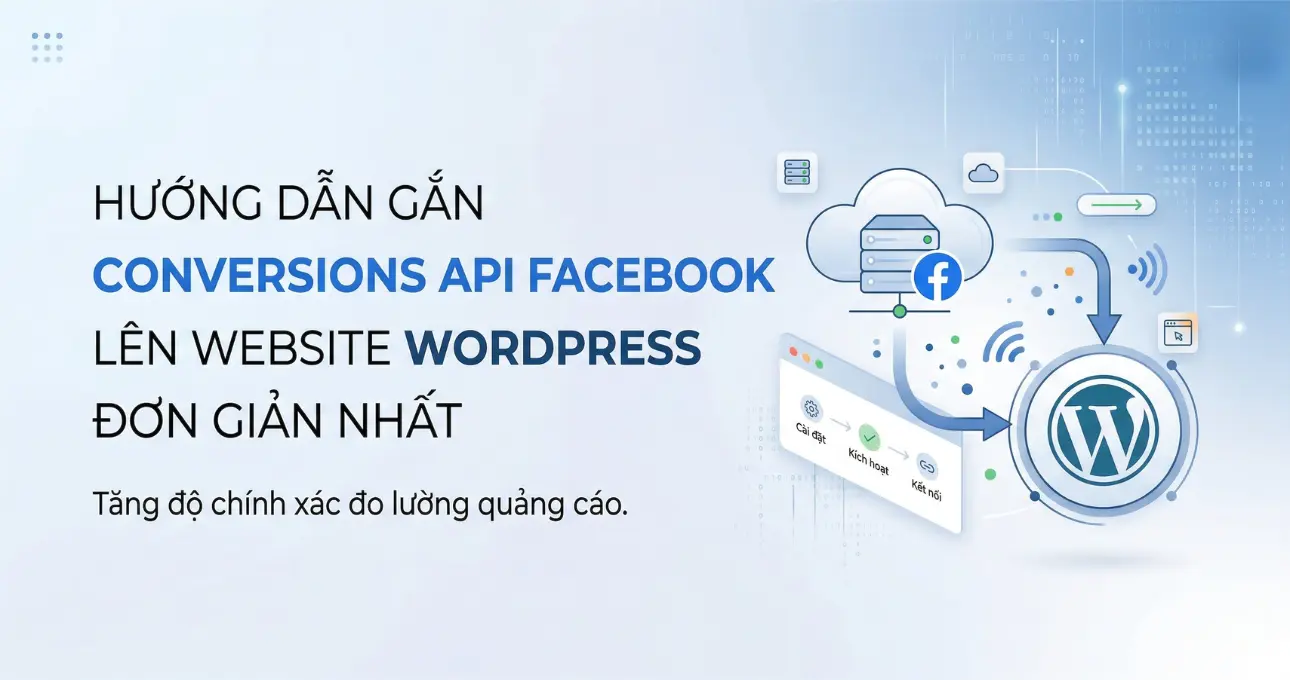
Chào bạn, DigiDTA đây! Nếu bạn đang chạy quảng cáo Facebook chuyển đổi (Conversion) mà chỉ dựa vào mã Facebook Pixel thông thường, bạn đang “đốt tiền” mà không hề hay biết.
Kể từ bản cập nhật iOS 14 của Apple và sự bùng nổ của các tiện ích chặn quảng cáo (Adblock), Facebook Pixel đang bị “mù” dần. Đó là lúc Facebook Conversions API (CAPI) xuất hiện như một chiếc phao cứu sinh. Hôm nay, tôi sẽ hướng dẫn bạn cách gắn Conversions API lên website WordPress một cách đơn giản nhất, ai cũng làm được.
1. Phân biệt Facebook Pixel (Dataset ID) và Conversions API
Rất nhiều bạn mới chạy Ads thường nhầm lẫn giữa hai khái niệm này. Thực chất, cả hai đều có chung mục đích là báo cáo hành vi người dùng về cho Facebook, nhưng “con đường” chúng đi hoàn toàn khác nhau.
| Tiêu chí | Facebook Pixel (Dataset ID thông thường) | Conversions API (CAPI) |
| Cách thức hoạt động | Ghi nhận trên trình duyệt web của người dùng (Browser-side). | Ghi nhận trực tiếp từ Máy chủ Website (Server-side). |
| Độ chính xác | Thấp dần. Dễ bị chặn bởi Adblock, trình duyệt Safari, Chrome ẩn danh hoặc iOS 14+. | Rất cao. Dữ liệu đi thẳng từ Server của bạn đến Server Facebook, bỏ qua mọi rào cản của trình duyệt. |
| Bảo mật & Tốc độ | Chạy mã Javascript, có thể làm nặng web và đối thủ dễ dàng “soi” được mã nguồn. | Bảo mật tuyệt đối. Giao tiếp ngầm giữa hai máy chủ, không làm ảnh hưởng đến tốc độ tải trang. |
Tại sao bạn BẮT BUỘC phải dùng Conversions API? Dùng Pixel giống như bạn gửi thư bằng chim bồ câu — có thể bị bắn hạ giữa đường (bởi Adblock/iOS). Dùng CAPI giống như bạn gọi điện thoại trực tiếp — thông tin đến ngay lập tức và chính xác. Việc kết hợp cả Pixel và CAPI giúp Facebook có đủ dữ liệu học (Machine Learning), từ đó phân phối quảng cáo rẻ hơn và trúng đích hơn.
2. Hướng dẫn gắn Conversions API bằng PixelYourSite (Dễ nhất)
Có nhiều cách để cài đặt CAPI (dùng Google Tag Manager Server-side, code tay…), nhưng với website WordPress, sử dụng plugin PixelYourSite là giải pháp tối ưu, nhanh gọn và ít lỗi nhất cho người không chuyên về code.
2.1. Cài đặt Plugin PixelYourSite
Thực hiện trên WordPress
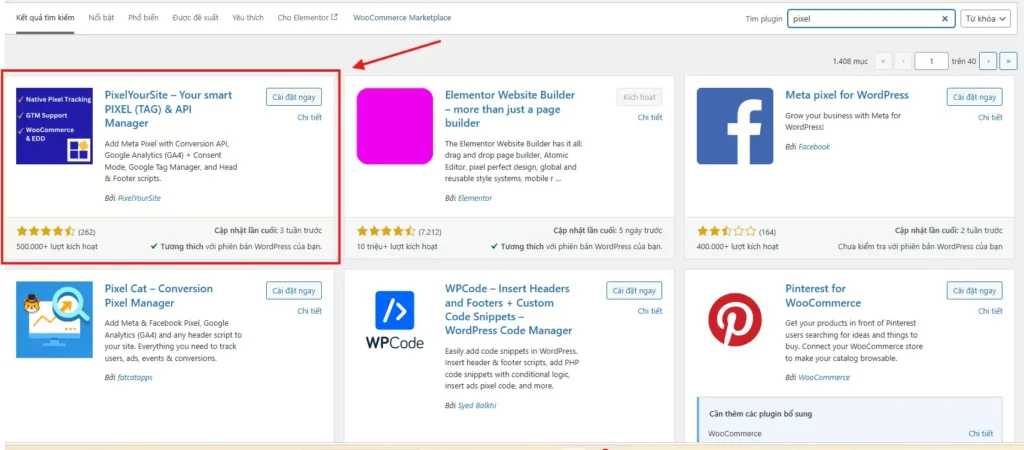
Đăng nhập vào trang quản trị WordPress của bạn. Vào Plugins > Add New (Thêm mới). Tìm kiếm từ khóa PixelYourSite. Nhấn Install Now (Cài đặt ngay) và sau đó chọn Activate (Kích hoạt).
2.2. Lấy Facebook Dataset ID
Thực hiện trên Trình quản lý sự kiện Facebook
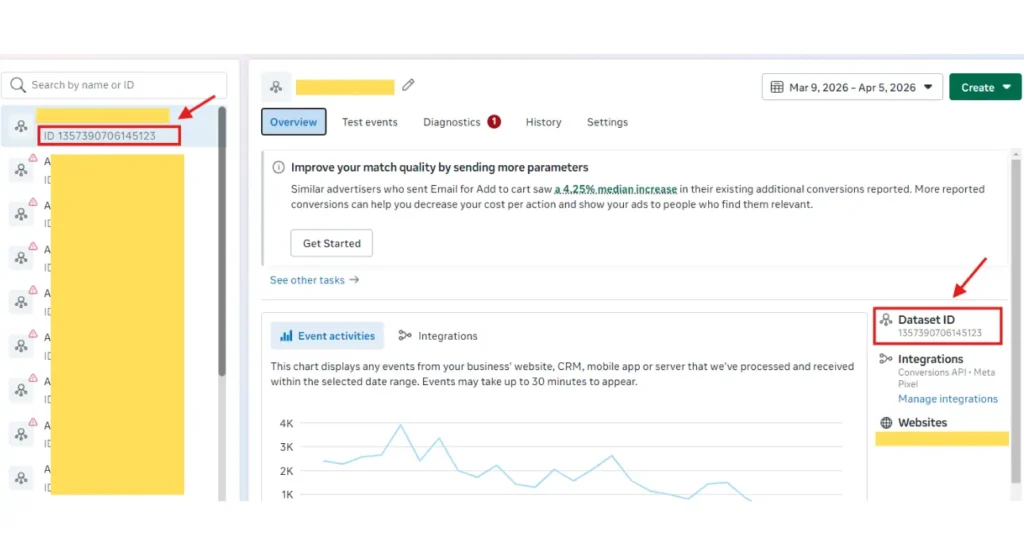
Truy cập vào tài khoản Facebook Business, mở Trình quản lý sự kiện (Events Manager). Chọn đúng Pixel (nay gọi là Dataset) bạn muốn dùng. Copy dãy số ở mục ID tập dữ liệu (Dataset ID).
2.3. Tạo Access Token cho Conversions API
Cấp quyền kết nối Server
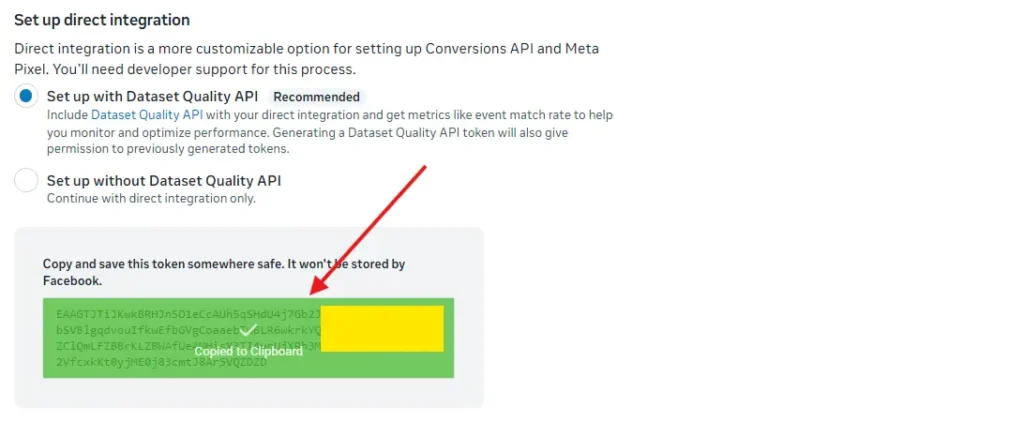
Chuyển sang tab Cài đặt (Settings) trong Trình quản lý sự kiện, bạn kéo xuống phần API Chuyển đổi (Conversions API). Tìm đến dòng “Set up direct integration” và click vào Tạo mã truy cập (Generate access token). Copy đoạn mã dài ngoằng vừa hiện ra.
2.4. Cấu hình trên PixelYourSite
Đưa dữ liệu vào Website
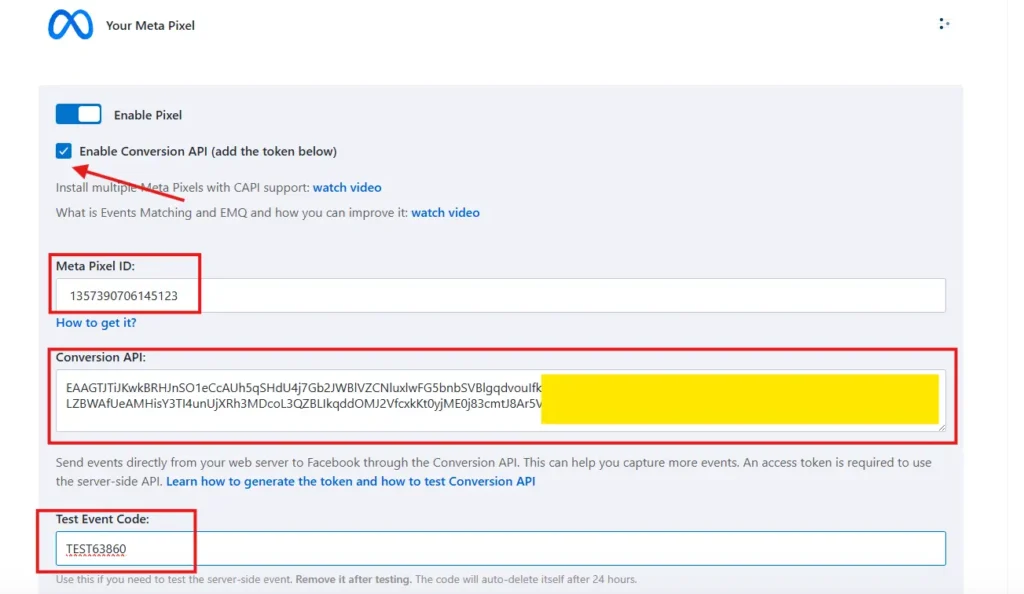
Quay lại quản trị WordPress, mở cài đặt của PixelYourSite. Ở mục Facebook (Meta) Pixel, click vào bánh răng cài đặt.
- Dán ID vừa copy ở Bước 2 vào ô Meta Pixel (formerly Facebook Pixel) ID.
- Tích chọn Enable Conversion API (CAPI).
- Dán đoạn mã Token ở Bước 3 vào ô Conversion API Access Token.
- Lưu ý: Bạn cũng cần copy mã Test Event Code từ Facebook (nằm ở tab Test events > Chọn Website) sau đó dán vào ô test trong plugin để tiện kiểm tra. Sau đó kéo xuống dưới cùng nhấn Save Settings.
3. Kiểm tra dữ liệu (Bước quyết định)
Đừng cài xong rồi để đó. Bạn phải kiểm tra xem tín hiệu đã bắn về Facebook chưa.
- Mở tab Thử nghiệm sự kiện (Test Events) trên Facebook Events Manager.
- Mở một tab ẩn danh, truy cập vào website WordPress của bạn và lướt qua lại, click vài đường link (hoặc thử đặt hàng).
- Quay lại Facebook. Nếu bạn thấy các sự kiện (Page View, View Content…) trả về với cột Nhận từ (Received From) có chữ Máy chủ (Server) — Xin chúc mừng, bạn đã gắn Conversions API thành công!
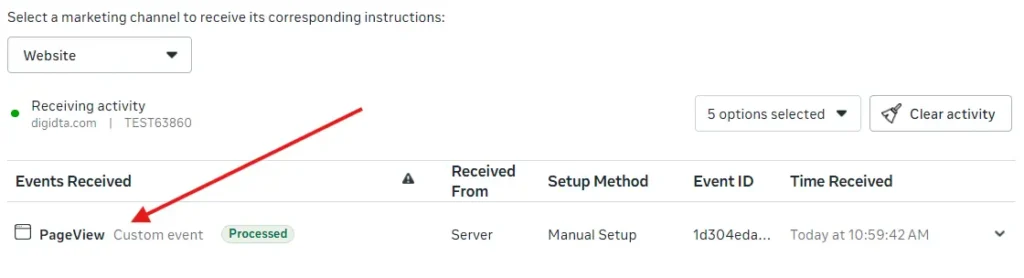
Lưu ý nhỏ từ DigiDTA: Sau khi kiểm tra mọi thứ hoạt động ổn định, hãy quay lại PixelYourSite và xóa mã Test Event Code đi để hệ thống bắt đầu ghi nhận dữ liệu thật nhé.
Lời kết
Việc thiết lập Conversions API hiện nay không còn là “lựa chọn nâng cao” mà đã trở thành tiêu chuẩn bắt buộc nếu bạn muốn chiến dịch quảng cáo Facebook sống sót qua kỷ nguyên siết chặt quyền riêng tư. Hy vọng bài viết này của DigiDTA đã giúp bạn giải quyết bài toán kỹ thuật một cách nhẹ nhàng nhất. Chúc bạn vít ads thành công, bão đơn mỗi ngày!